MetaDefender Drive Avec Smart Touch v2.1.0, les options de connectivité sont élargies grâce à la prise en charge des réseaux Wi-Fi d’entreprise et à la possibilité de configurer directement la date et l’heure depuis l’interface Smart Touch de l’ MetaDefender Drive . La connexion au réseau Wi-Fi peut être activée à l’aide d’une authentification d’entreprise et, si nécessaire, de certificats CA. La date, l’heure et le fuseau horaire des appareils peuvent également être réglés manuellement ou automatiquement via le protocole NTP (Network Time Protocol).
Configurer la connexion aux réseaux Wi-Fi d'entreprise
Avec cette mise à jour, l'MetaDefender Drive équipé de la fonction Smart Touch peut se connecter directement à des réseaux nécessitant une authentification supplémentaire, au-delà des identifiants Wi-Fi standard.
1. Accédez à la rubrique « Paramètres réseau » dans le menu « Paramètres » pour afficher les réseaux disponibles et sélectionner celui auquel vous souhaitez vous connecter.
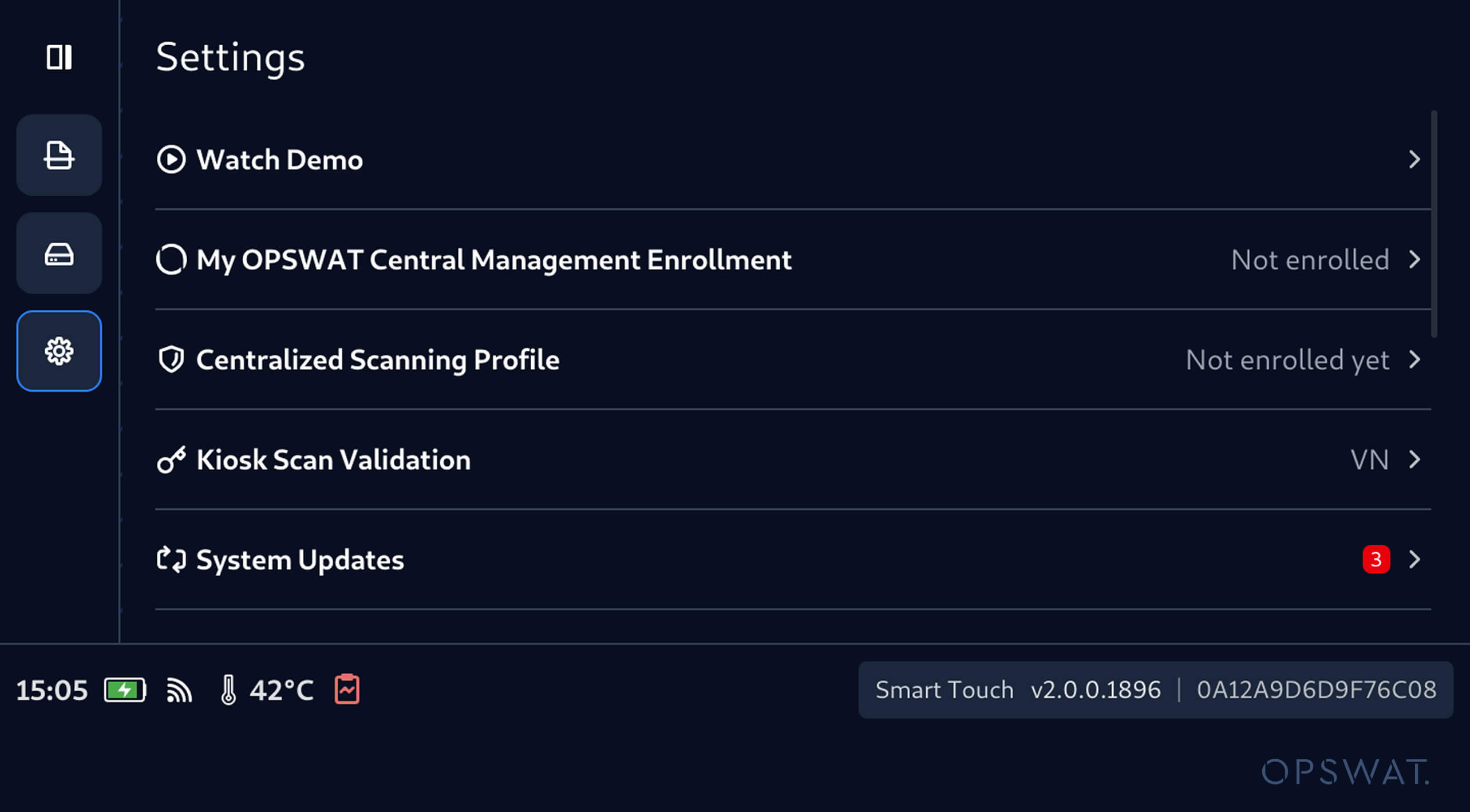
2. Pour les réseaux WPA2-Enterprise, vous pouvez saisir le nom d'utilisateur et le mot de passe requis. Si le réseau l'exige, vous pouvez importer un certificat d'autorité de certification (CA) à des fins d'authentification.
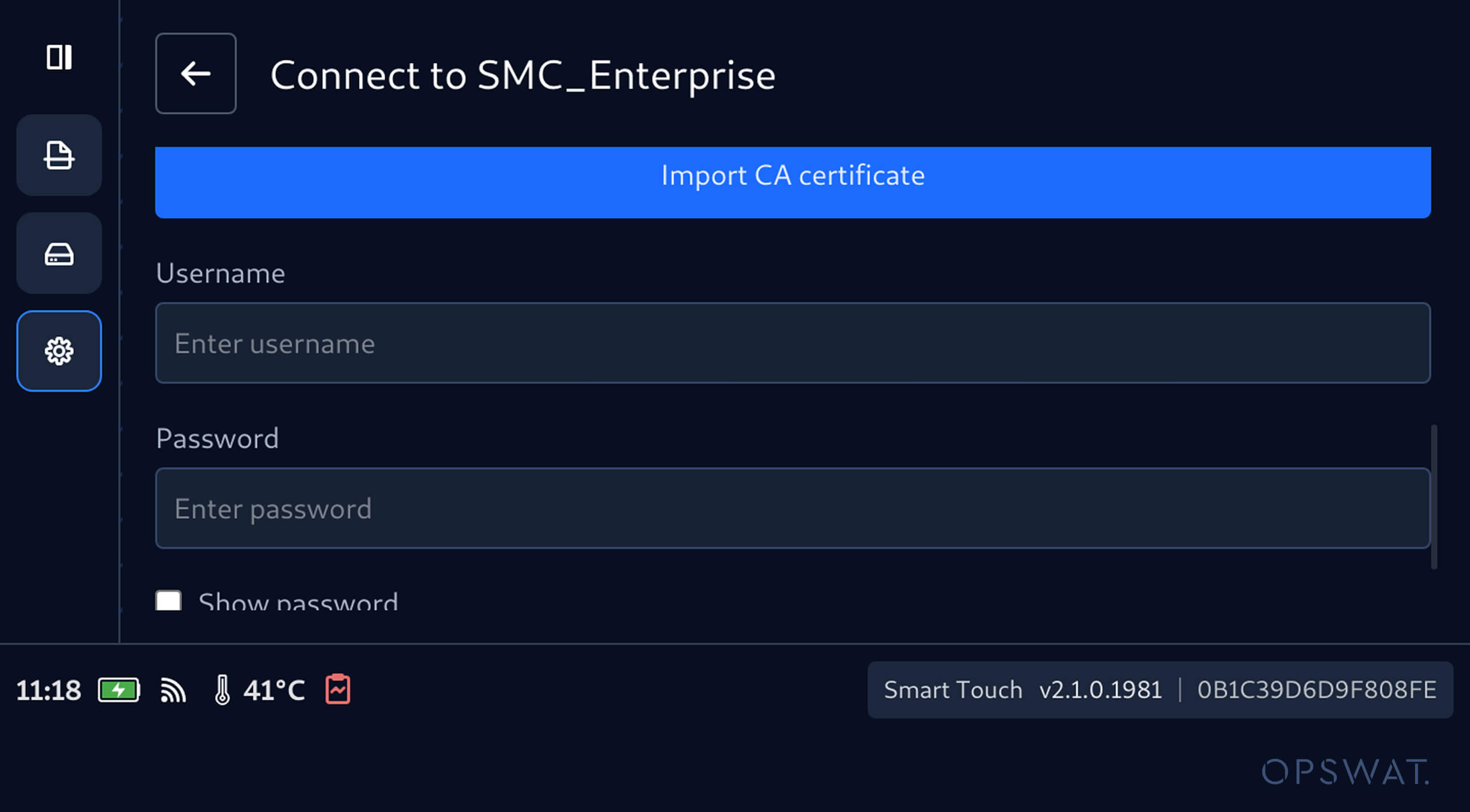
3. Lorsqu'un certificat d'autorité de certification (CA) est requis, appuyez sur « Importer un certificat CA » et suivez la procédure d'importation. Cette procédure nécessitant une connexion à un ordinateur, assurez-vous que toutes les opérations de numérisation et de stockage de fichiers « Secure » soient arrêtées avant d'importer le certificat.
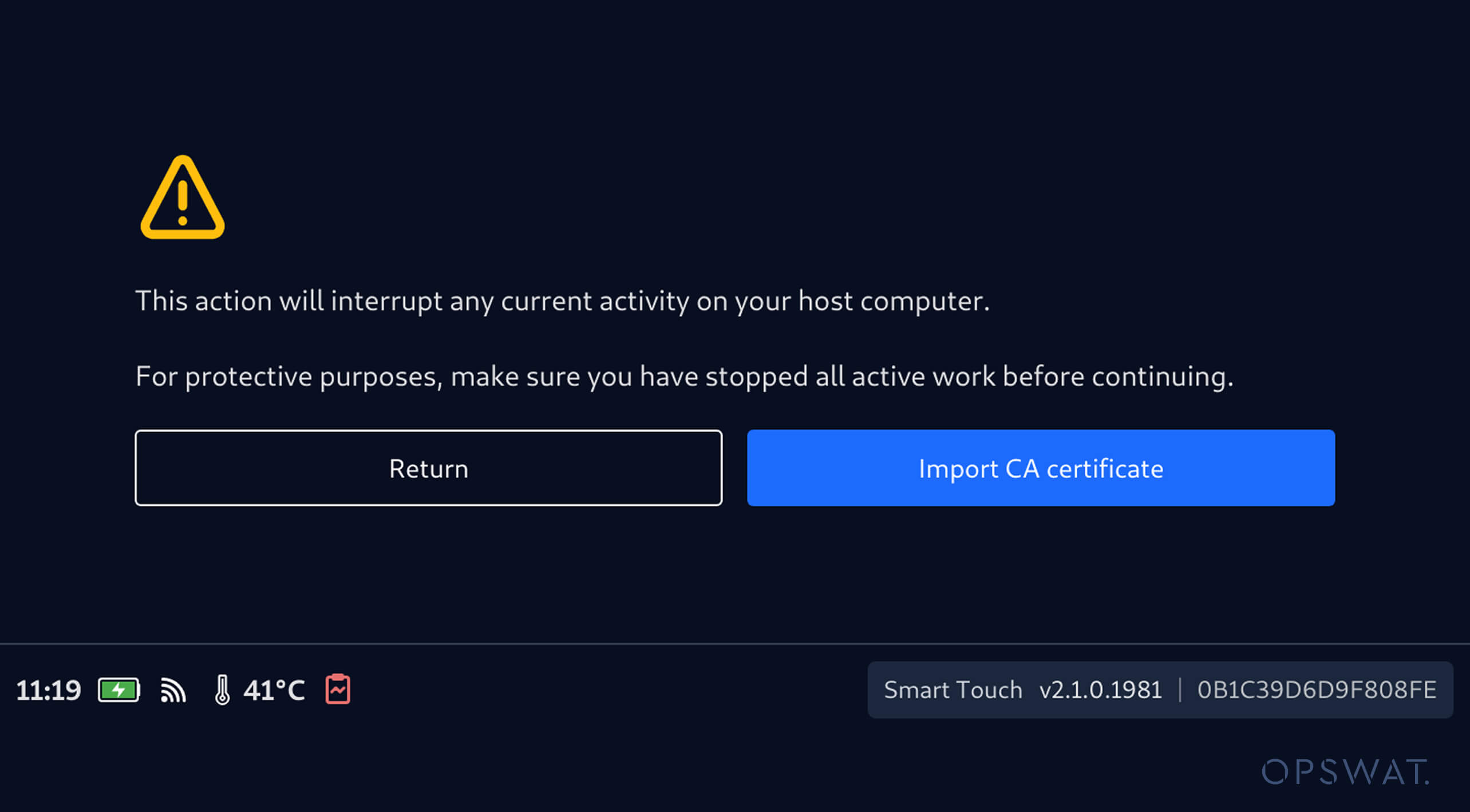
4. Vous pouvez ensuite connecter Smart Touch à un ordinateur et copier le certificat CA requis dans le répertoire de configuration USB Drive .
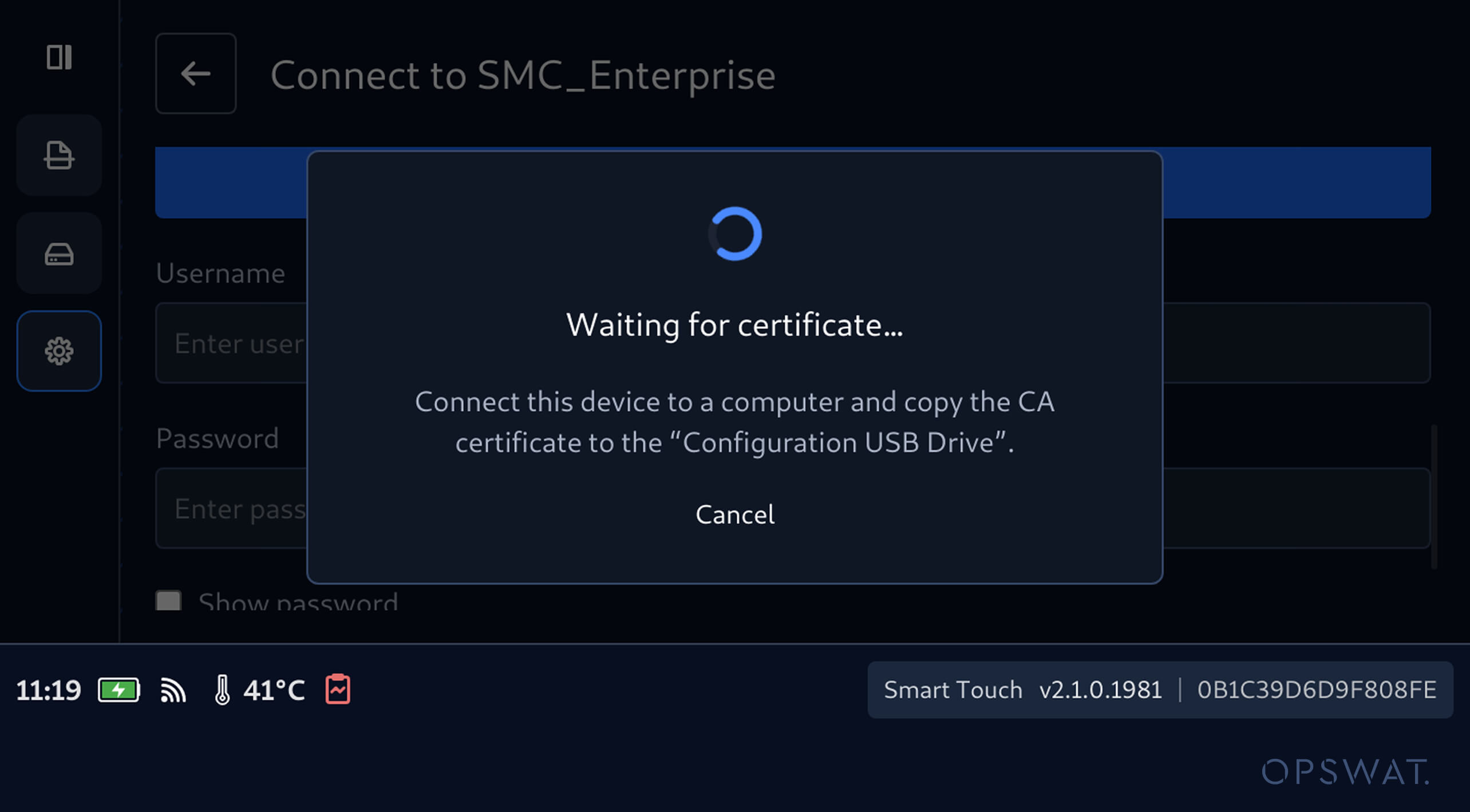
5. Une fois le certificat importé avec succès, il s'affichera sur l'écran de configuration du réseau d'entreprise. Vous pourrez alors saisir le nom d'utilisateur et le mot de passe requis, puis vous connecter au réseau.
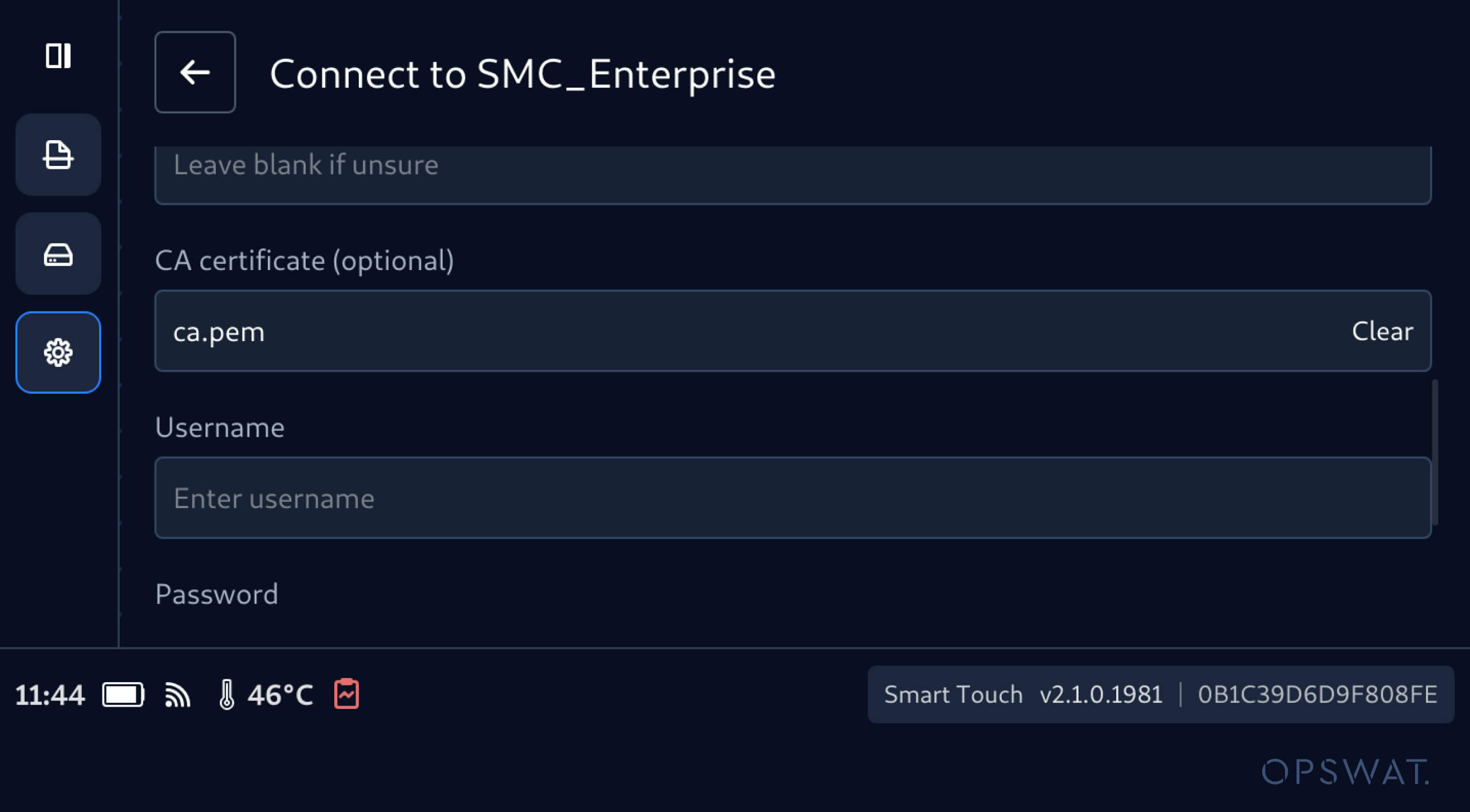
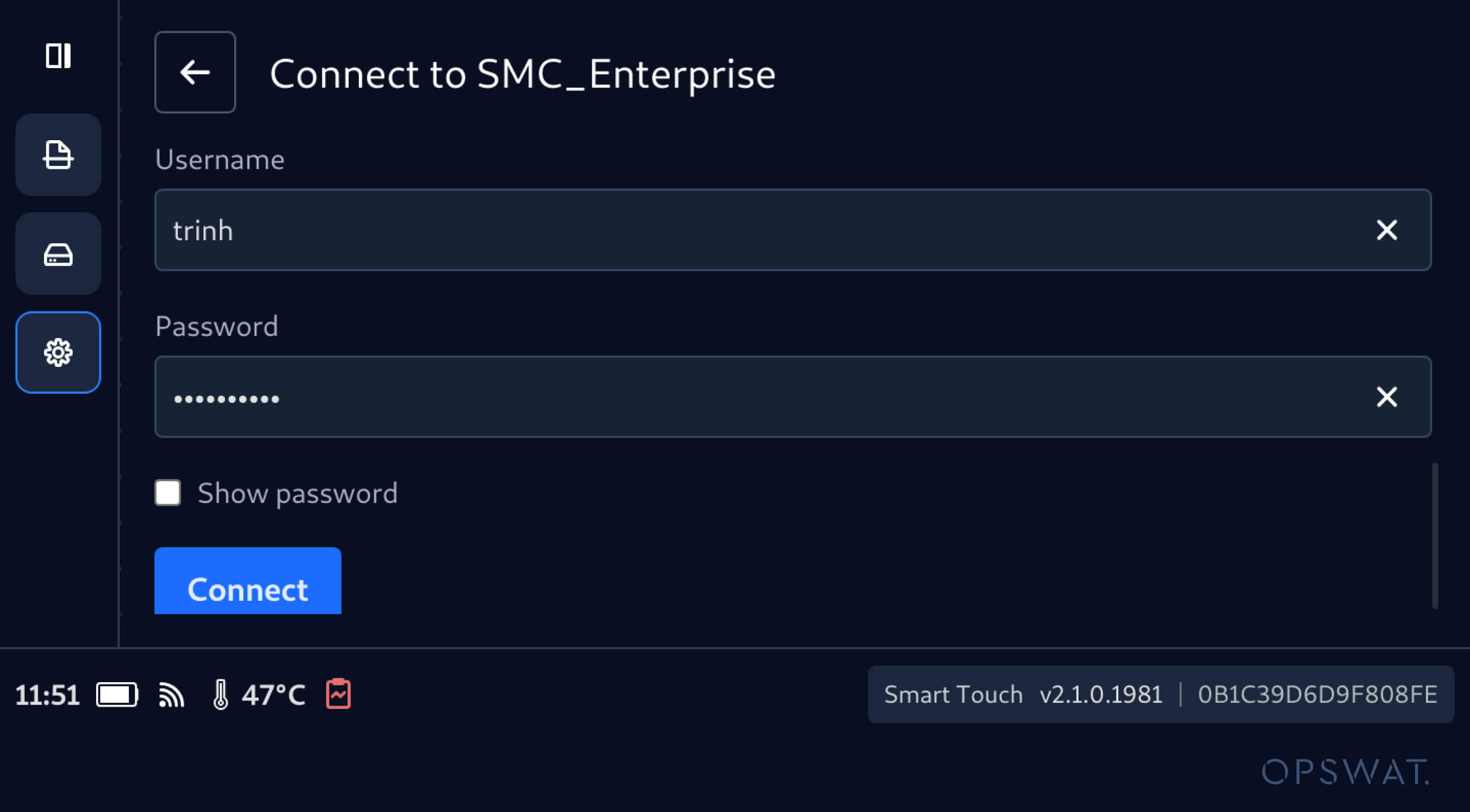
6. Saisissez votre nom d'utilisateur et votre mot de passe, puis appuyez sur « Se connecter »
Configurer la date, l'heure et le fuseau horaire locaux
Cette version d'MetaDefender Drive avec Smart Touch permet également de configurer la date et l'heure directement depuis l'interface Smart Touch, ce qui évite d'avoir à effectuer ces réglages via l'interface de l'appareil hôte.
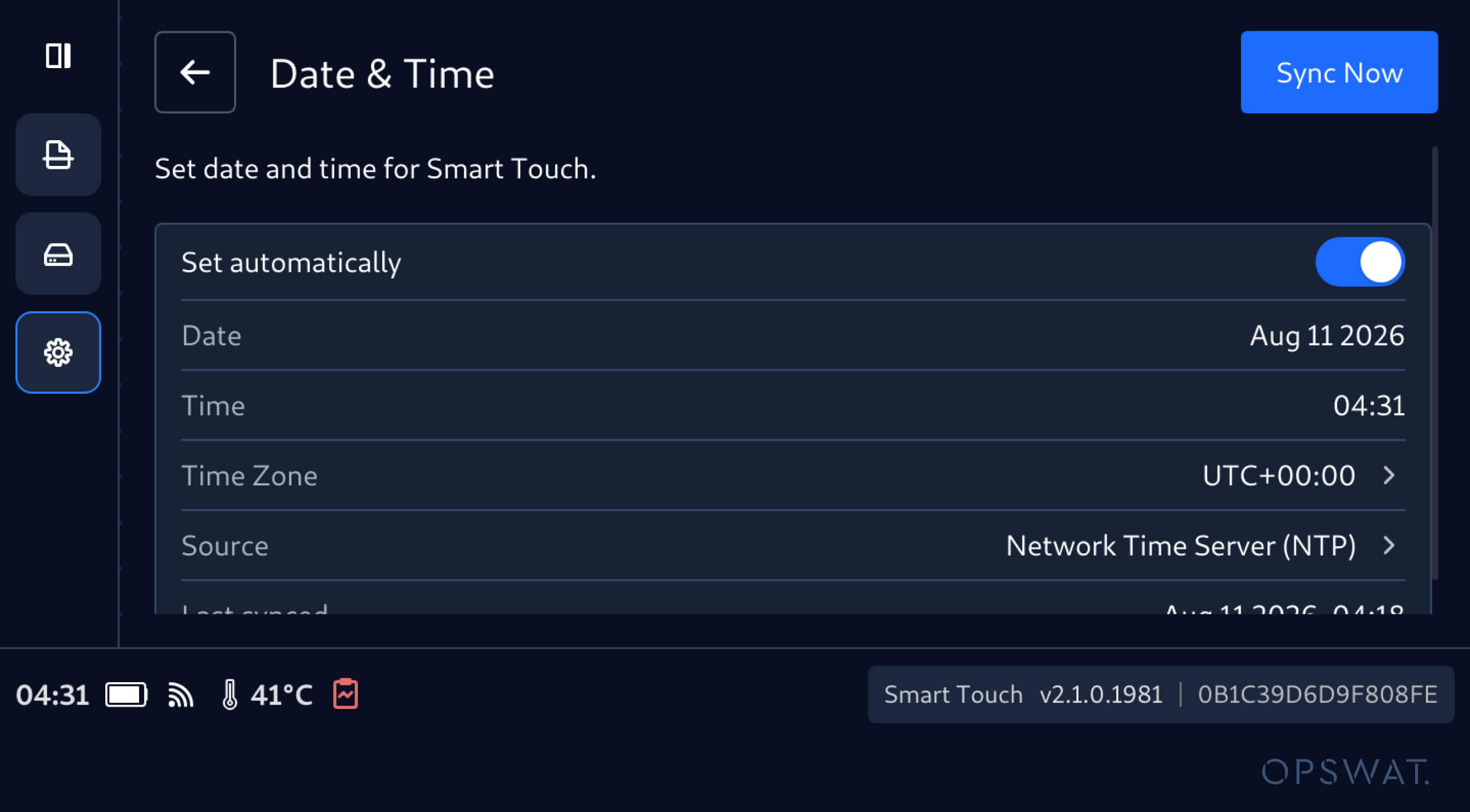
En accédant à la rubrique « Date et heure » dans le menu « Paramètres », les opérateurs peuvent configurer les paramètres suivants de l'appareil :
- Date
- L'heure
- Fuseau horaire
- Réglage automatique ou manuel de l'heure
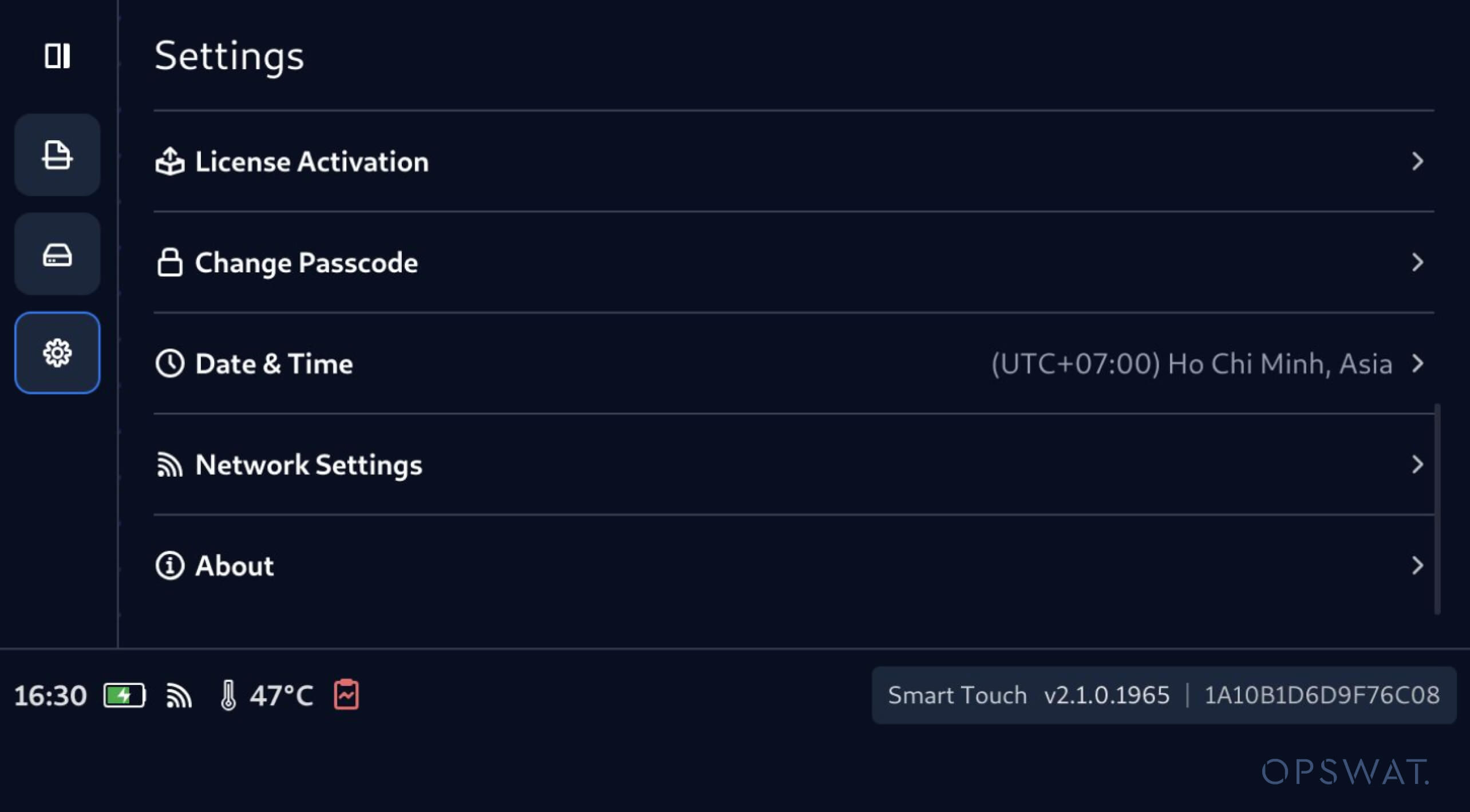
Synchronisation de la date et de l'heure à l'aide du protocole NTP
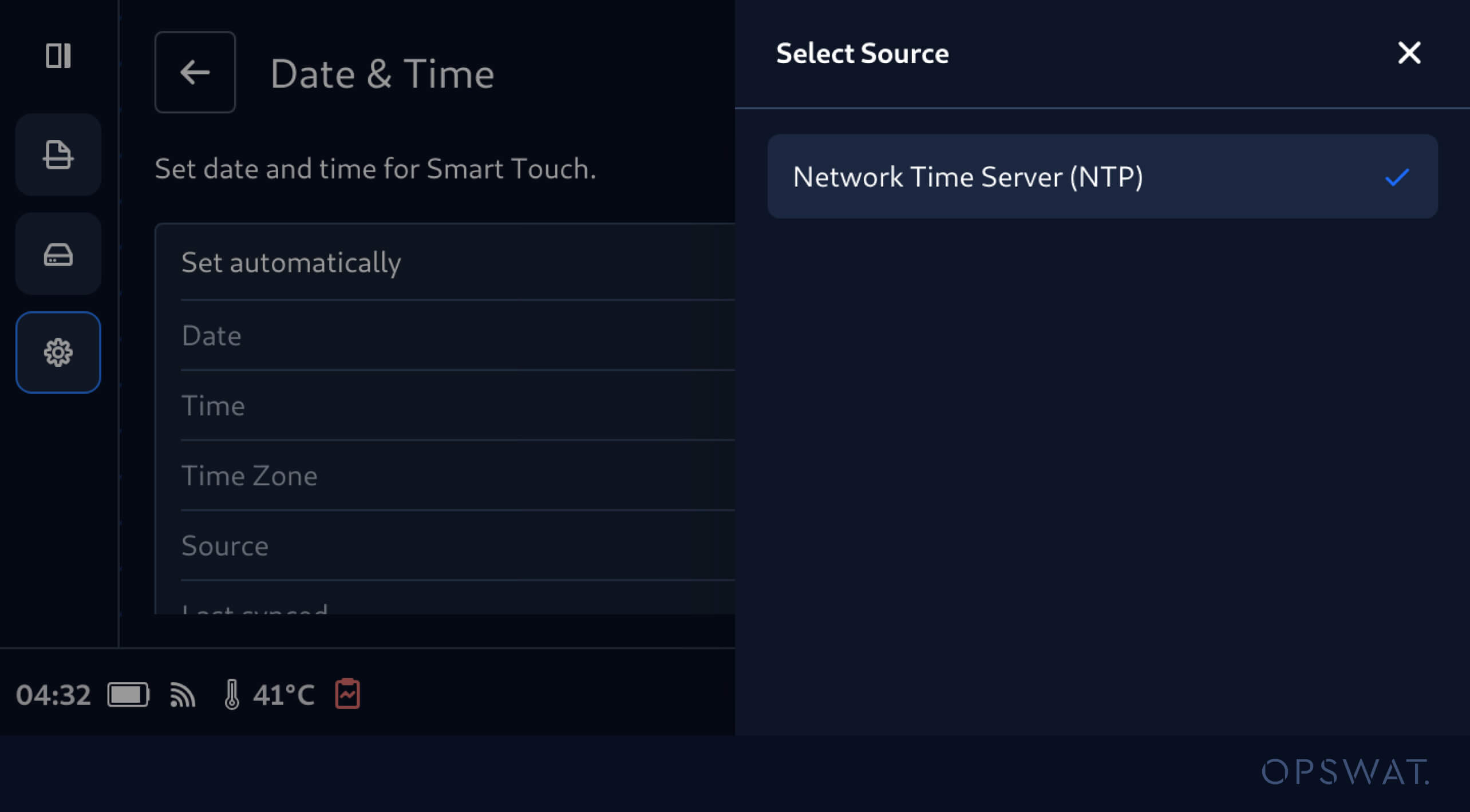
Il est désormais plus facile de synchroniser l'MetaDefender Drive avec Smart Touch et l'heure fournie par le réseau. Lorsque l'option « Réglage automatique » est activée et que Smart Touch est connecté à Internet, la date et l'heure sont récupérées à partir d'un serveur NTP. Les opérateurs peuvent également sélectionner « Synchroniser maintenant » pour synchroniser l'heure de l'appareil.
Configurer manuellement la date et l'heure
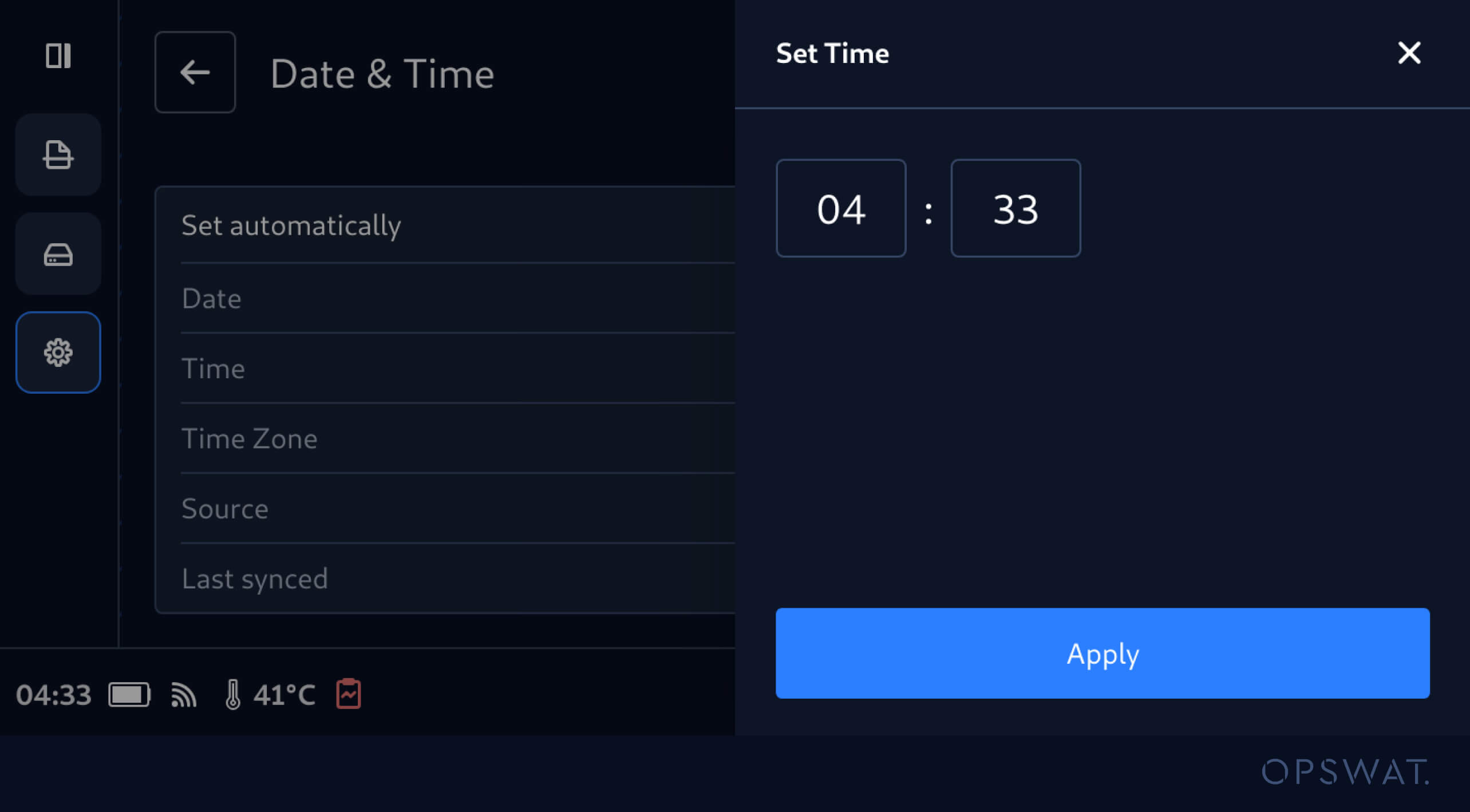
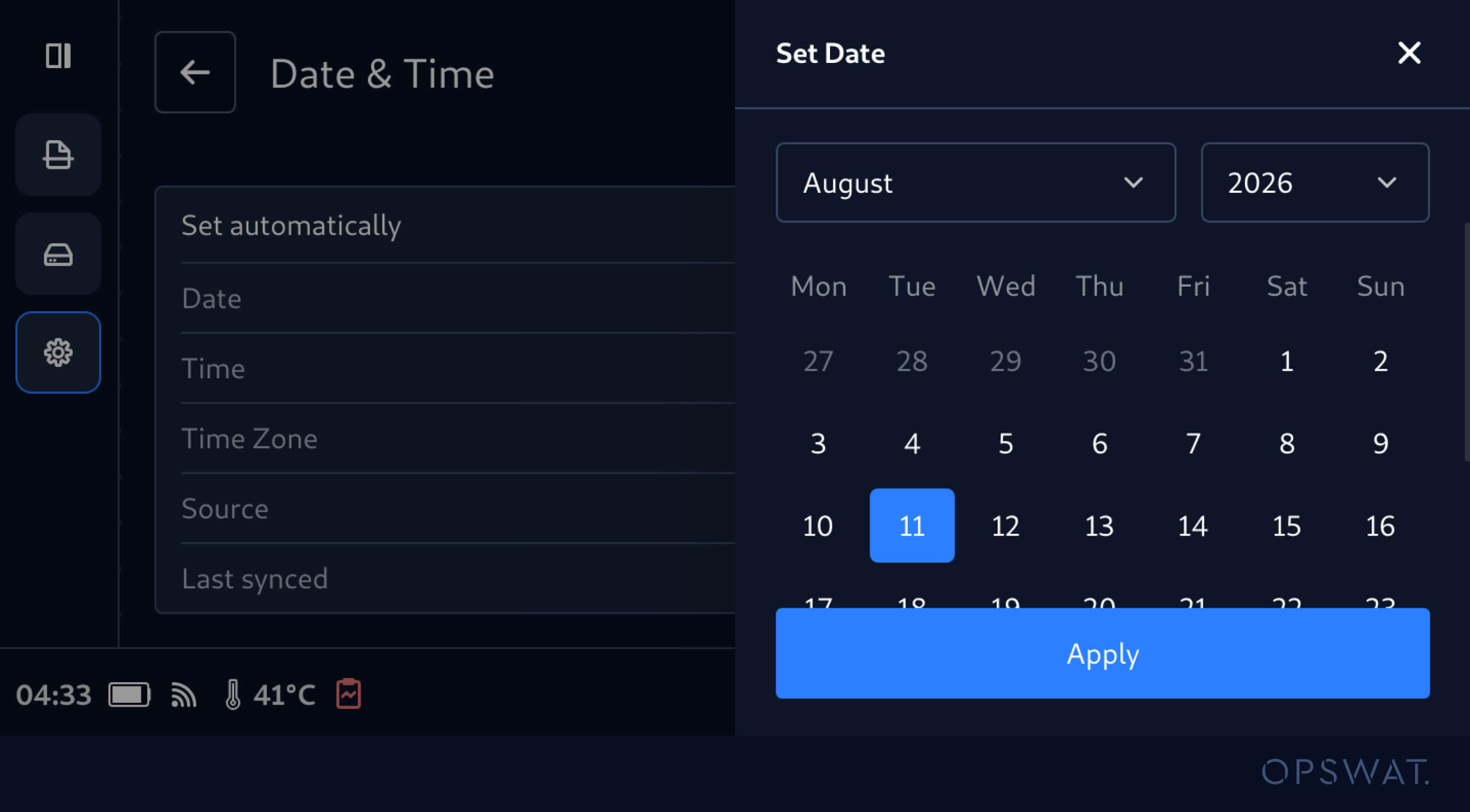
Les opérateurs peuvent également désactiver l'option « Réglage automatique » et configurer directement la date, l'heure et le fuseau horaire. La date et l'heure configurées sont synchronisées avec l'appareil Smart Touch sous-jacent, ce qui permet de maintenir la cohérence entre l'heure de l'application et celle de l'appareil.
Assurer la cohérence des horodatages locaux dans les rapports, les paramètres et les journaux d'analyse
Une fois la date, l'heure et le fuseau horaire locaux configurés, MetaDefender Drive avec Smart Touch applique l'heure locale configurée à l'ensemble des rapports, des paramètres et des journaux d'analyse. Cette fonctionnalité garantit l'application d'horodatages cohérents dans le cadre des opérations d'analyse distribuées des logiciels malveillants sur les appareils portables et aide les équipes à examiner l'activité d'analyse selon l'heure locale de l'appareil.
Détails de la publication
Produit : MetaDefender Drive Smart Touch
Date de sortie : 9 août 2026
Notes de mise à jour : Pour en savoir plus, cliquez ici.
Pour mettre à jour MetaDefender Drive Smart Touch, appuyez sur « Mise à jour du système » sur l'écran d'accueil afin d'accéder à la vue centralisée des mises à jour.